
فحص المواقع والتحقق بخطوتين
فحص الموقع
تراقب صفحة «الأمان» كل موقع بحثاً عن ملفات متغيرة، وملفات جديدة في أماكن خاطئة، وأكواد خبيثة مخفية.
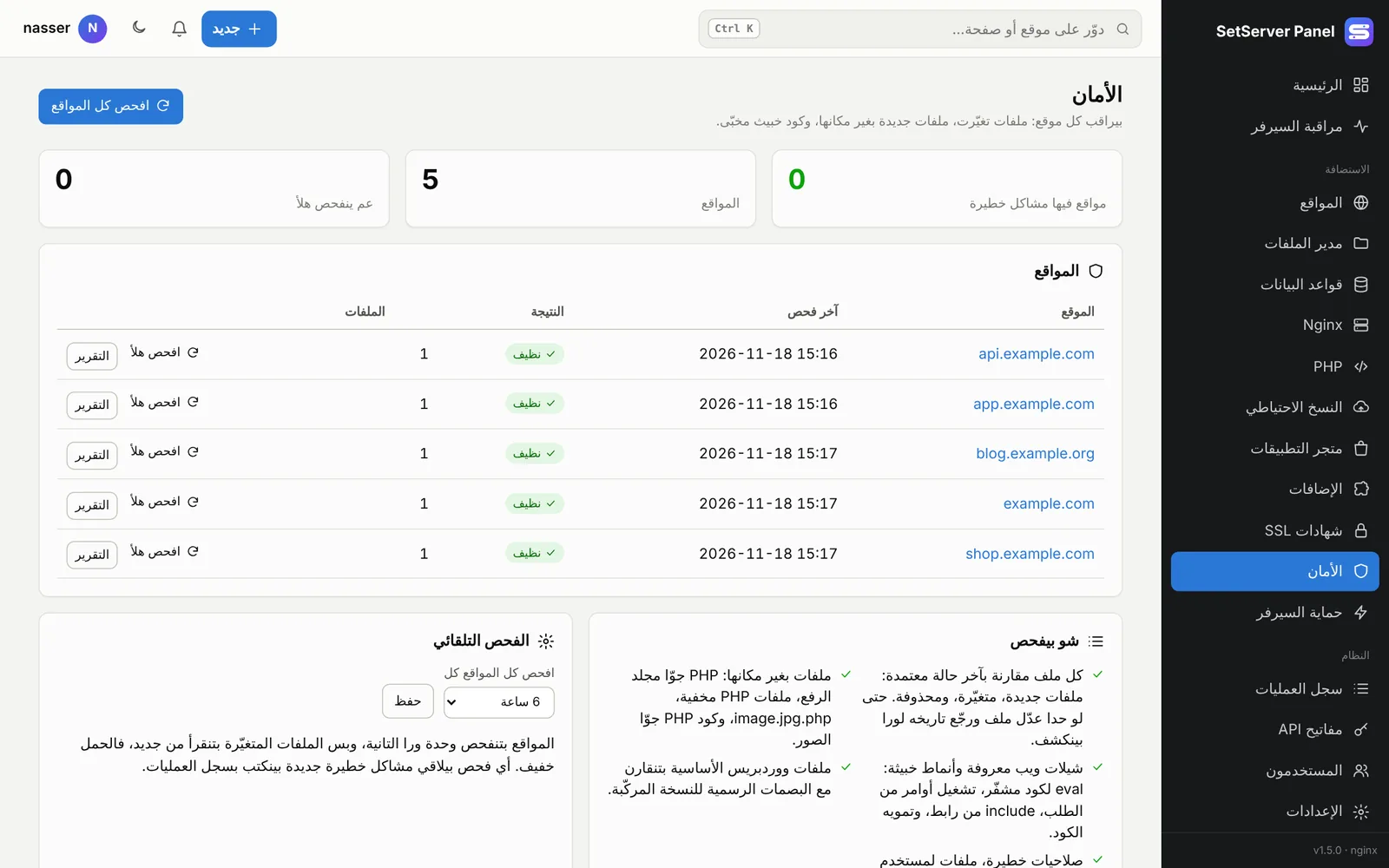
ما يفحصه:
- التغييرات: كل ملف مقارنة بآخر حالة معتمدة: ملفات جديدة ومتغيرة ومحذوفة. حتى الملف المعدّل بتاريخ قديم يُكتشف.
- الأكواد الخبيثة: web shells معروفة وأنماط مثل
evalلكود مشفّر، وتشغيل أوامر من الطلب، والتضمين عن بعد، والتعمية. - الأماكن الخاطئة: PHP في مجلدات الرفع، ملفات PHP مخفية،
image.jpg.php، و PHP داخل الصور. - الصلاحيات والحيل: ملفات يكتب عليها الجميع، ملفات يملكها مستخدم آخر، روابط تخرج من الموقع، وحيل
.htaccessو.user.ini. - نواة ووردبريس: مقارنة بالـ checksums الرسمية للإصدار المثبّت.
الفحص الأول يسجّل الملفات الحالية كحالة معتمدة. اضغط «افحص هلأ» على موقع، أو «افحص كل المواقع». الفحوص التلقائية تعمل كل بضع ساعات، موقعاً بعد آخر، وتقرأ الملفات المتغيرة فقط.
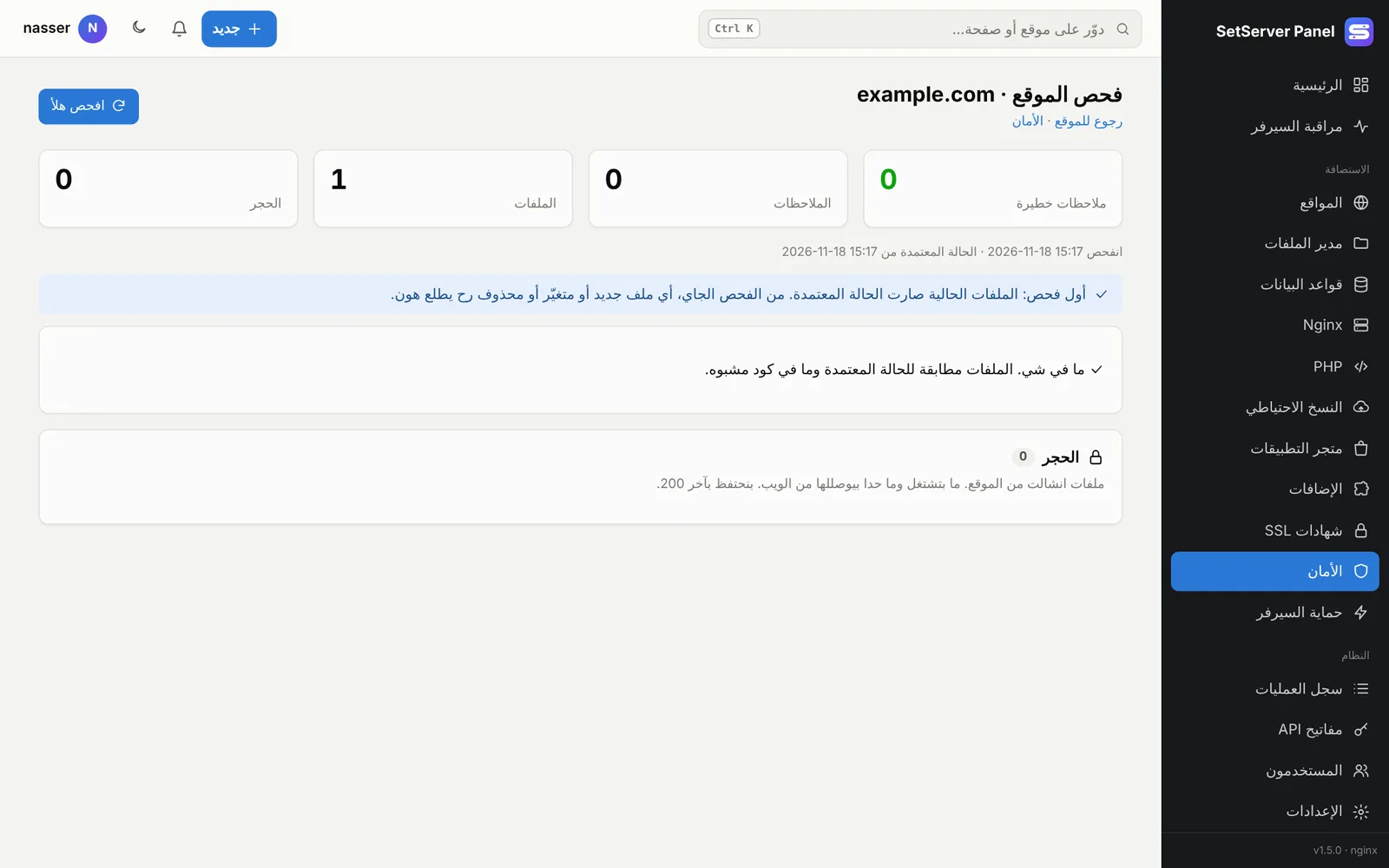
لكل نتيجة يمكنك:
- «آمن»: تحققت منه وهو سليم (يُبلَّغ عنه مجدداً إن تغيّر)؛
- «الحجر»: نقل الملف خارج الموقع إلى مجلد مقفل لا يقرأه إلا root، و«رجّعه» يعيده؛
- فتحه في مدير الملفات؛
- «اعتمد التغييرات»: جعل الملفات الحالية هي الحالة المعتمدة الجديدة (الكود المشبوه يبقى مُبلَّغاً عنه).
التحقق بخطوتين
بعد كلمة السر تطلب اللوحة رمزاً من 6 أرقام من تطبيق على هاتفك (Google Authenticator، Microsoft Authenticator، 1Password، Authy…). فلا تكفي كلمة سر مسروقة وحدها.
- افتح «حسابي» ← «التحقق بخطوتين» واضغط «شغّل التحقق بخطوتين».
- امسح رمز QR بالتطبيق (أو اكتب المفتاح يدوياً).
- اكتب الرمز المكوّن من 6 أرقام واضغط «تحقّق وشغّل».
- احفظ رموز الاسترجاع في مكان آمن بعيداً عن هاتفك. كل رمز يُدخلك مرة واحدة إن ضاع الهاتف. تظهر مرة واحدة فقط، و«رموز استرجاع جديدة» ينشئ مجموعة جديدة.
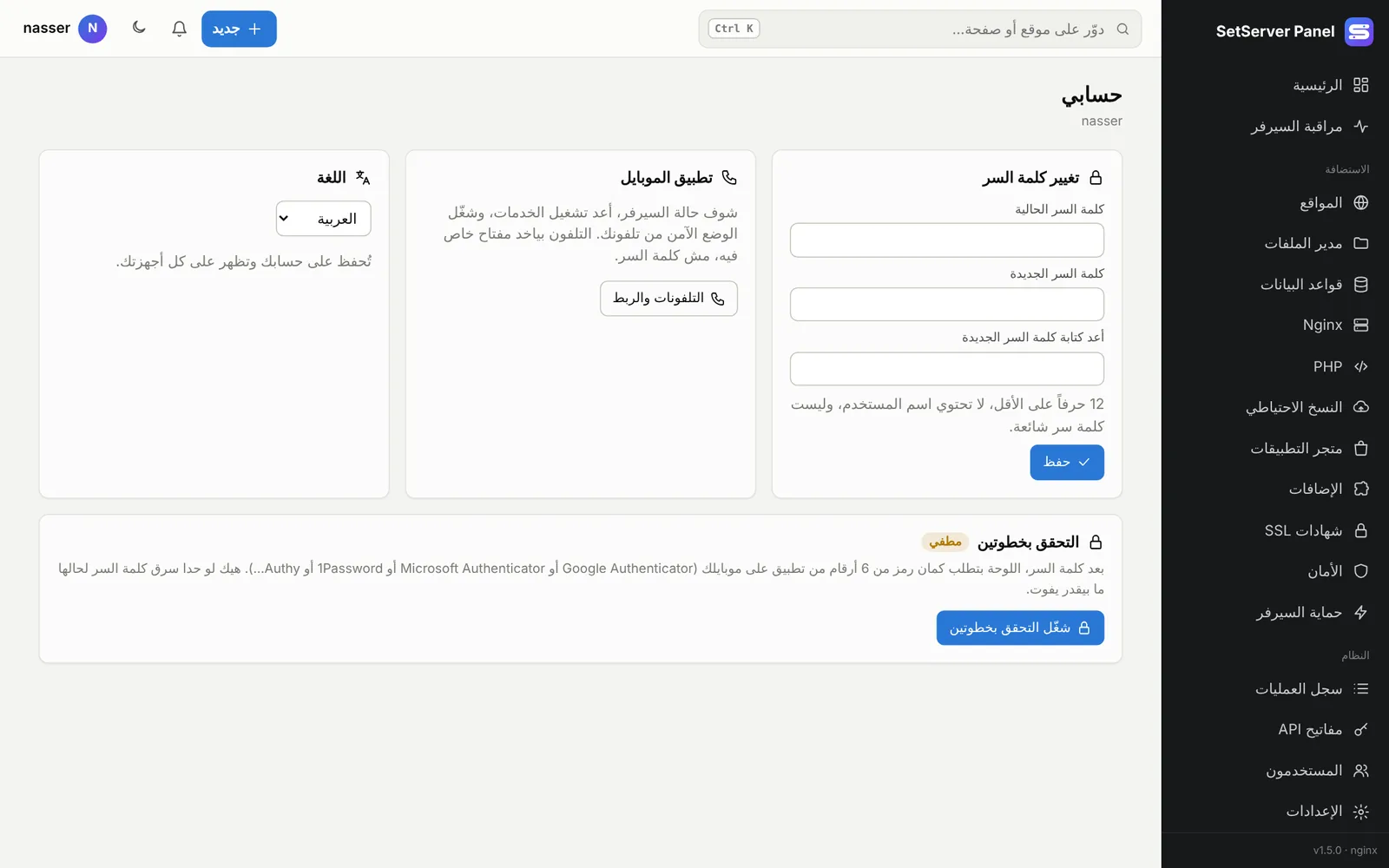
ضاع هاتفك؟ عند الدخول اكتب أحد رموز الاسترجاع بدلاً من الرمز. إن لم يبق لديك رموز، يستطيع المدير «صفّر 2FA» لك من صفحة المستخدمين، أو على السيرفر:
bash
sudo merp reset-2fa USERNAMEكلمات السر وتسجيل الدخول
- كلمة السر 12 حرفاً على الأقل، ولا تحتوي اسم المستخدم، وليست كلمة سر شائعة. تُخزَّن بخوارزمية Argon2id.
- كثرة محاولات الدخول الفاشلة تقفل الحساب والعنوان لفترة.
- تغيير كلمة سرك يُخرج جلساتك الأخرى وكل الهواتف المربوطة.
- «الإعدادات» ← «عام» ← «ضل مسجّل دخول لمدة» تحدد مدة الجلسة.